

Cambiar algo en una web que ya está publicada siempre da un poco de respeto. Instalas un plugin, pruebas otro tema o te atreves con los colores, y si algo sale mal, lo ve todo el mundo antes de que te dé tiempo a deshacerlo.
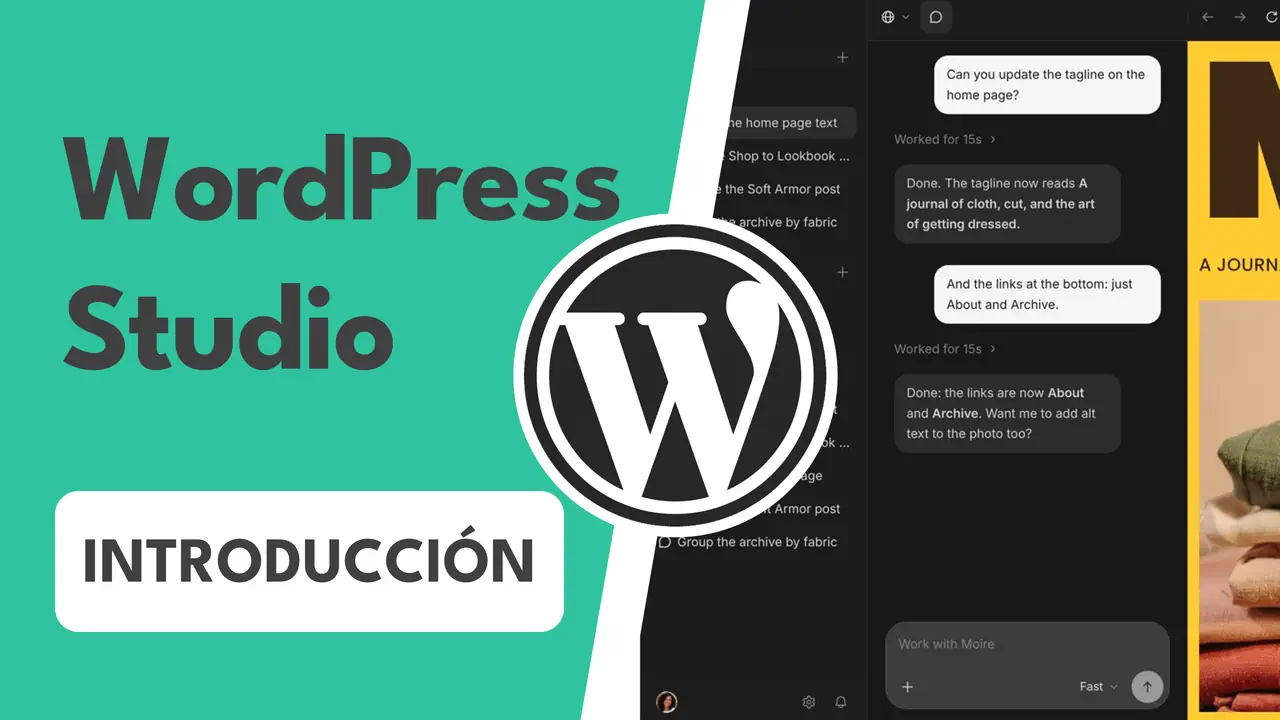
WordPress Studio es la aplicación gratuita de WordPress.com que te pone WordPress en tu ordenador, sin servidores ni nada que configurar.
Y si tu web está en WordPress.com, hace algo más interesante todavía: te trae una copia de tu web al ordenador para que la toques con toda la tranquilidad del mundo y, cuando estés contento con el resultado, la devuelvas.
En este post te cuento qué es exactamente, qué necesitas para usarlo y cómo es el recorrido completo: traerte tu web, cambiarla (también pidiéndoselo a una inteligencia artificial) y subir los cambios.
Lo he probado con la versión actual, la 2.3.1, y con un sitio de pruebas mío en WordPress.com, así que todas las capturas que vas a ver son de la aplicación tal como es hoy.
Lo que no vas a encontrar aquí es un tutorial con cada clic ni las funciones pensadas para programadores. Esto va de que entiendas qué te aporta Studio y decidas si te merece la pena.
Empecemos por lo básico: qué es esta aplicación y por qué te debería importar si ya tienes tu web en WordPress.com.
Qué es WordPress Studio y por qué te interesa si tu web está en WordPress.com
WordPress Studio es, dicho en corto, un WordPress que funciona dentro de tu ordenador. No está en internet: vive en una dirección localhost, que es la forma que tiene tu ordenador de llamarse a sí mismo, como verás en las capturas.
Y eso tiene una consecuencia muy práctica: lo que rompas ahí no afecta a tu web publicada hasta que tú decidas publicarlo, según explica la propia documentación de Studio.
Tener WordPress en tu ordenador no es nada nuevo. Durante años, la forma de hacerlo era montarte un pequeño servidor en tu equipo, tal y como te explico paso a paso en el tutorial de aquí abajo:
 Cómo instalar WordPress en un servidor local en 5 pasos con Xampp
Instalar WordPress en un servidor local es muy útil para trabajar en tu sitio WordPress. Aquí te enseño cómo hacerlo muy fácil con Xampp.
Con Studio el planteamiento cambia: instalas una aplicación y listo, sin montar nada más.
Studio es un producto de WordPress.com, que lo ofrece para descargar gratis desde su web oficial. Además, su código es abierto, con licencia GPL-2.0, y está publicado en el repositorio de Automattic en GitHub.
Si alguna vez te has hecho un lío entre WordPress.com y WordPress.org, en el post de aquí abajo te explico las diferencias:
 WordPress.com versus WordPress.org: Las 10 Diferencias clave
Antes de desarrollar un sitio web con WordPress es importante decidir bien cuál de las dos versiones nos conviene más.
¿Y por qué importa quién lo hace? Porque Studio se entiende de serie con las webs de WordPress.com. Como verás más adelante, el propio diálogo para conectar una web habla de sitios de WordPress.com o de Pressable.
Si tu web está alojada ahí, Studio no es una herramienta más para tener WordPress en tu ordenador: es la forma de trabajar en una copia de tu web real mientras la publicada sigue a lo suyo.
¿Y si tu web es un WordPress.org en otro hosting? Studio también te sirve, pero la sincronización es más manual: en vez de conectar tu web, la importas desde una copia de seguridad y, para devolverla, la exportas desde Studio y la restauras en tu hosting.
Te lo cuento en las preguntas frecuentes, al final del post.

Con este eBook gratuito de plantillas de copywriting crearás titulos que dispararán los clics en tus contenidos y contenido que mantendrá a tus lectores enganchados:
- 77 Plantillas de títulos probados que multiplicarán los clics.
- Sacarás infinitas ideas para crear tus propios títulos.
- Con las palabras "mágicas" redactarás textos irresistibles.
- Vale para todo: blogs, tiendas online, redes sociales, etc.
Anímate, ¡que ya somos +50.000!
Hay un tercer detalle que conviene saber antes de abrirlo por primera vez. Desde la versión 2.0, de octubre de 2026, la interfaz con inteligencia artificial es la única que tiene la aplicación, según su registro oficial de cambios.
Por eso, en las capturas de la IA verás un chat junto a la web: Studio ya no es solo un sitio donde tener WordPress, también es un sitio donde pedirle cosas a una IA.
Si tienes tu web en WordPress.com, Studio te sirve sobre todo para probar antes de tocar. Me explico con los casos más habituales:
- Probar un plugin o un tema que te genera dudas, sin que un fallo tumbe la web que ven tus lectores o tus clientes.
- Preparar un rediseño con calma, durante los días que haga falta, sin que nadie vea la obra a medio hacer.
- Pedirle cambios a una IA sobre la copia y revisar con tus propios ojos lo que ha hecho antes de publicarlo.
En los tres casos la idea es la misma: trabajas sobre una copia, y lo publicado cambia cuando publicas.
Qué necesitas para usar WordPress Studio (y qué es gratis)
Aquí conviene separar bien las cosas, porque Studio es gratis, pero no todo lo que hace Studio lo es.
La aplicación en sí no cuesta nada: WordPress.com la ofrece para descargar gratis desde su web oficial, con versiones para Windows, Mac y Linux.
Yo lo he usado en Windows, que es donde he hecho todas las capturas de este post, e instalarlo fue fácil y rápido: funciona bien y sin las complicaciones con puertos y otros temas técnicos que había sufrido en el pasado con las herramientas clásicas para montar WordPress en local.
Tampoco necesitas una cuenta para empezar a trastear. Yo creé mis primeros sitios sin conectar ninguna cuenta de WordPress.com: instalas la aplicación, creas un sitio y ya tienes un WordPress funcionando en tu ordenador.
Lo que sí tiene un requisito es lo que da sentido a este post: traerte tu web de WordPress.com y devolverla. Según la documentación oficial de Studio, para eso necesitas:
- Un plan de pago de WordPress.com. El plan gratuito no vale.
- Tener activadas las funciones de tu plan en WordPress.com.
- Ser administrador del sitio que te quieres traer.
En mi caso, he usado el plan Personal para probar con las condiciones más "modestas". Si estás pensando en contratarlo o en cambiar de plan, aquí abajo tienes mi análisis de WordPress.com, con mi opinión a fondo, y la página de cupones, con cómo conseguir el mejor precio:
 Análisis, prueba a fondo y opiniones de clientes de WordPress.com
Analizo WordPress.com con datos de nuestro banco de pruebas. ✅ Qué incluye de verdad su plan más barato, sus pegas y para quién es (y para quién no).
 Cupón Descuento WordPress.com: Cómo Conseguir el Máximo Descuento
WordPress.com no tiene código de cupón, pero sí un 84% de descuento que no verás si no despliegas una opción. Te explico cómo conseguirlo y a cuánto renueva.
La otra parte con coste es la inteligencia artificial. Si la usas a través de WordPress.com, empiezas con una asignación única de créditos de IA gratuitos; cuando la gastas, los créditos se compran aparte, según su documentación.
La alternativa es conectar tu propia suscripción o tu propia clave de otro proveedor, y entonces lo que pagas es lo que te cobre ese proveedor. Te lo cuento con detalle en el apartado de la IA.
Resumiendo:
- Descargar e instalar Studio: gratis. Solo necesitas un ordenador con Windows, Mac o Linux.
- Crear sitios en tu ordenador: gratis. Ni siquiera necesitas una cuenta.
- Traer tu web de WordPress.com y devolverla: de pago. Necesitas un plan de pago de WordPress.com (yo he usado el Personal).
- IA con WordPress.com: gratis al principio, con una asignación única de créditos; después, créditos de pago.
- IA con tu propia suscripción o clave: lo que te cobre ese proveedor (Claude, ChatGPT…).
Como ves, para probar Studio no tienes que pagar nada. El coste aparece cuando quieres conectarlo con tu web real o tirar mucho de la IA de WordPress.com, y ahí cada uno decide hasta dónde le compensa.
Tu primer sitio en Studio
Si quieres familiarizarte con la aplicación antes de traerte tu web, puedes crear un sitio de prueba. Y aquí viene la buena noticia: crear un WordPress en Studio es elegir una opción en un diálogo, sin nada técnico por medio.
En blanco o a partir de una plantilla
Tus sitios aparecen en la lista de la izquierda, y el botón "+" que está arriba a la izquierda (algo difícil de ver por los colores...) abre el diálogo para crear uno nuevo. En la captura ya tenía uno creado, y así es como se ve al pulsar ese botón:
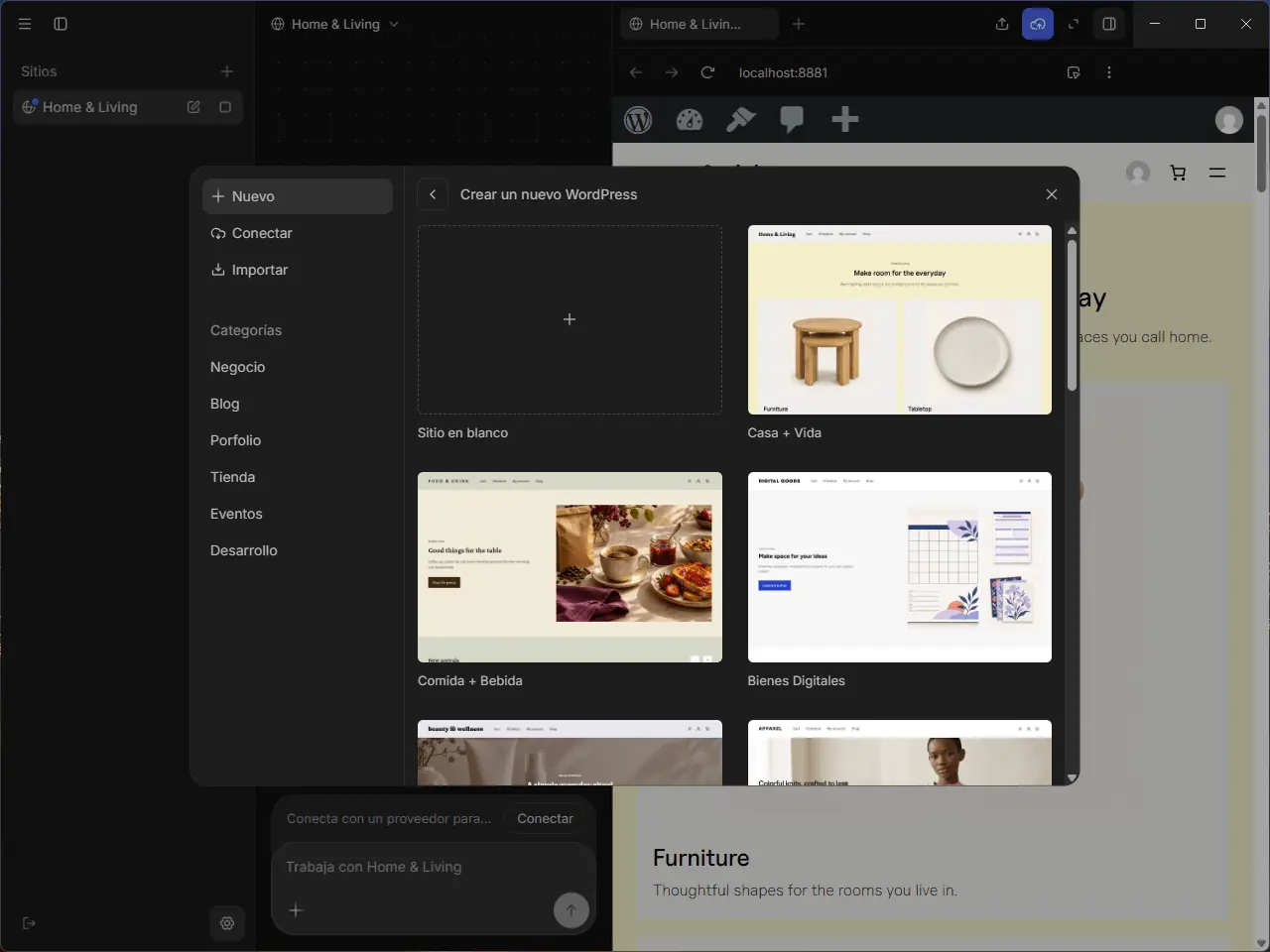
A la izquierda del diálogo tienes las tres formas de empezar: Nuevo, Conectar e Importar. Debajo aparecen las categorías de plantillas: negocio, blog, porfolio, tienda, eventos y desarrollo.
Si eliges Nuevo, puedes partir de un sitio en blanco o de una de esas plantillas, que te monta una web ya diseñada para que no empieces de cero.
En la captura se ven algunas, como Casa + Vida, Comida + Bebida o Bienes Digitales, cada una con una pinta muy distinta: no son esqueletos vacíos, traen su diseño, sus fotos y sus textos de ejemplo.
Las otras dos opciones son las que más le interesan a un usuario de WordPress.com: Conectar es la que te trae tu web, y la vemos con calma un poco más abajo.
Importar sirve para meter una copia de una web a partir de una copia de seguridad, y es la puerta de entrada si tu web es un WordPress.org en otro hosting. Esa no la he probado, así que no te puedo contar cómo va.
Mi consejo para elegir es sencillo. Si solo quieres trastear y aprender cómo funciona Studio, una plantilla te da algo con lo que jugar desde el primer minuto.
Si lo que quieres es probar cambios en tu web de verdad y ya tienes el plan de pago, puedes saltarte este paso e ir directamente a Conectar, que es lo que te cuento un poco más abajo.
¿Por qué mi sitio nuevo sale en inglés? (y cómo arreglarlo)
Hay un detalle que conviene saber: Studio estaba en español, pero los sitios que creaba salían en inglés.
Me pasó con el sitio en blanco y también con las plantillas: si te fijas en la captura de arriba, detrás del diálogo se ve el sitio de plantilla con todos sus textos en inglés.
No es grave, y se arregla en un minuto desde el escritorio de WordPress. Lo bueno es que el escritorio de toda la vida se abre dentro de la propia aplicación, y además sin pedirte usuario ni contraseña: entras directamente, ya identificado.
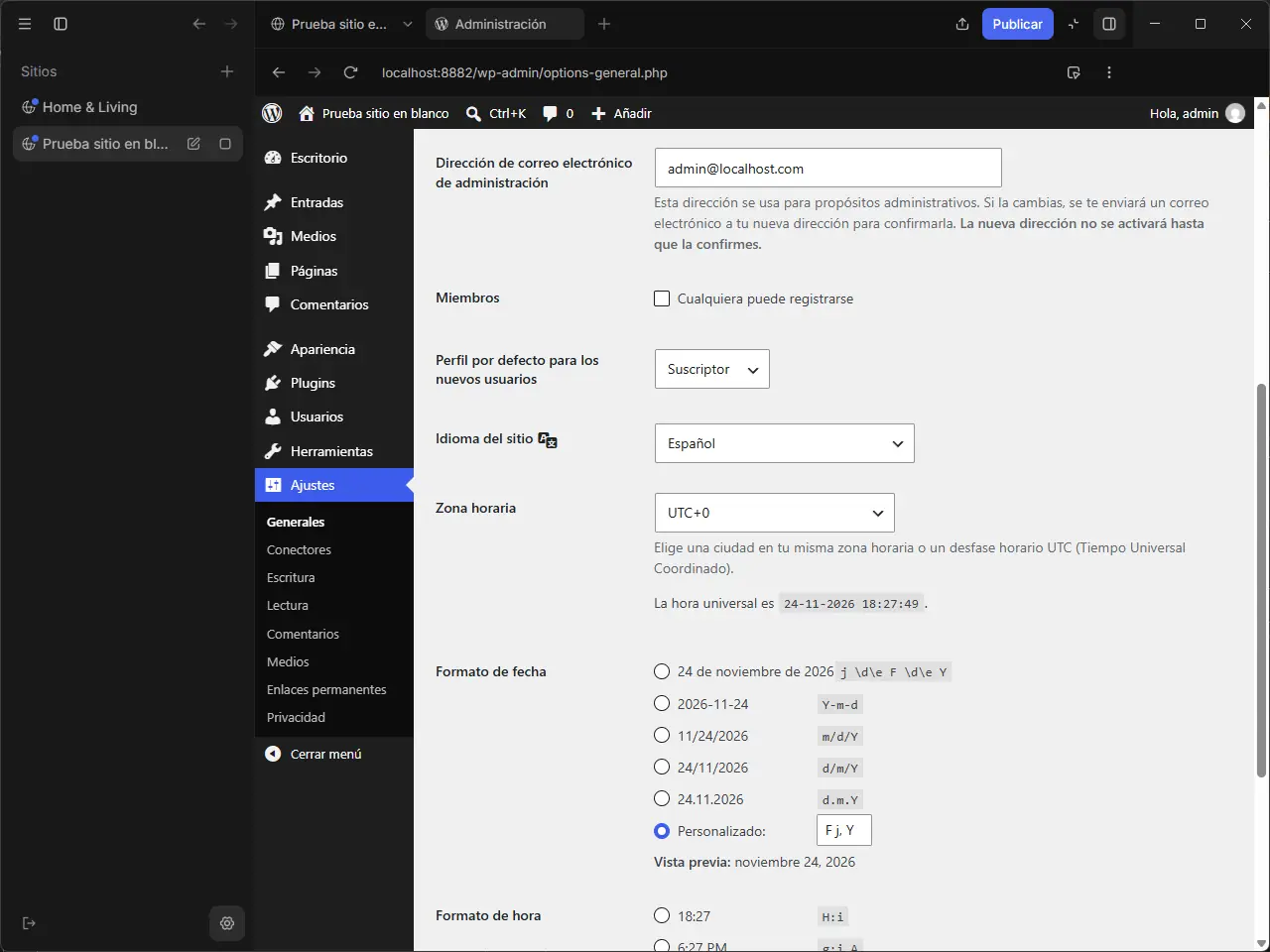
Fíjate en cómo se ve en la captura: Studio funciona como un pequeño navegador con pestañas. En una tienes la web y en otra, la que pone Administración, el escritorio con su menú de siempre: entradas, medios, páginas, comentarios, apariencia, plugins, usuarios, herramientas y ajustes.
Para cambiar el idioma, ve a Ajustes → Generales → Idioma del sitio, elige Español y guarda los cambios. A partir de ahí, el escritorio pasa a español y puedes trabajar como en cualquier otro WordPress: instalar plugins, cambiar de tema, escribir entradas…
Es un detalle tonto, pero si no lo sabes te puede descolocar la primera vez, sobre todo si no te manejas bien con el inglés.
Cómo traerte tu web de WordPress.com a tu ordenador
Aquí está la verdadera gracia de Studio si tu web está en WordPress.com. No se trata de montar un WordPress vacío para practicar, sino de tener tu propia web en tu ordenador, con su contenido, su diseño y sus plugins, para trabajar sobre ella sin tocar la publicada.
El proceso tiene dos pasos: dar permiso a Studio para usar tu cuenta de WordPress.com y elegir qué web te quieres traer.
Conecta tu cuenta y elige tu web
La primera vez que vas a conectar una web, Studio te lleva a una página de WordPress.com donde tienes que autorizarle a usar tu cuenta. Es esta:
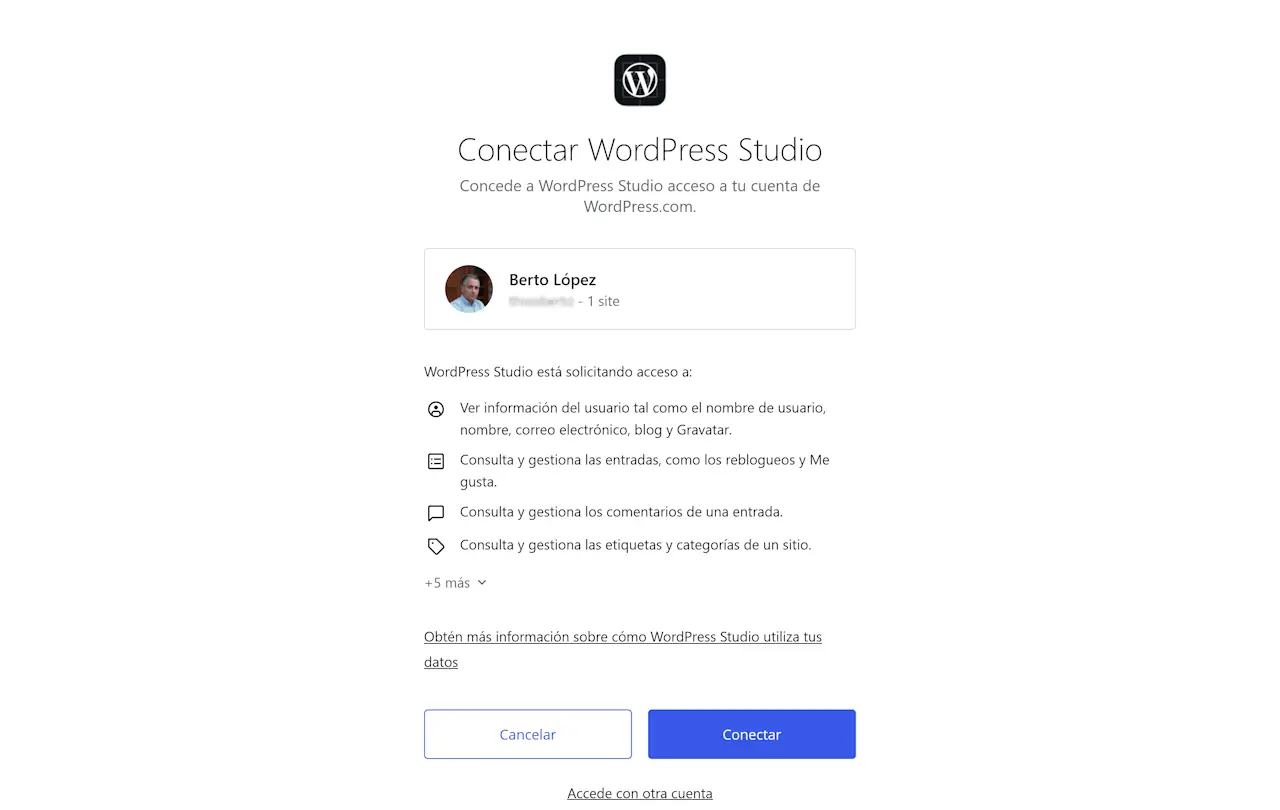
Antes de pulsar Conectar, merece la pena leer qué pide. En la pantalla se ven cuatro permisos: ver tu información de usuario (nombre de usuario, nombre, correo, blog y Gravatar), y consultar y gestionar tus entradas, los comentarios y las etiquetas y categorías de tus sitios.
Hay cinco permisos más que se despliegan al pulsar en "+5 más". En la misma pantalla tienes un enlace para leer cómo usa Studio tus datos y otro para acceder con otra cuenta, por si tienes más de una y la web que te interesa está en la otra.
Con la cuenta conectada, en la opción Conectar del diálogo de crear sitio aparecen tus webs:
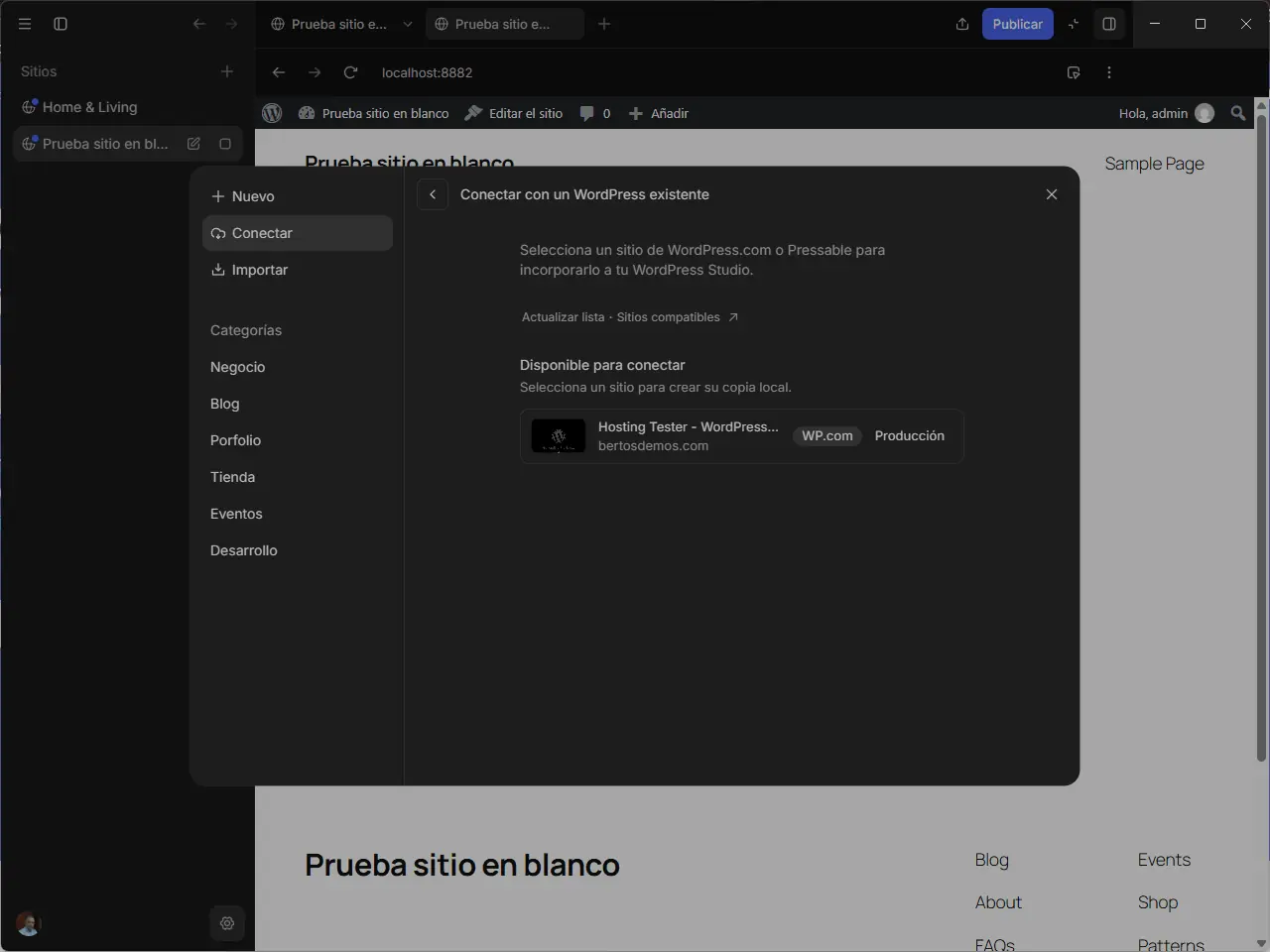
Tu web sale en Disponible para conectar, con una etiqueta que indica que es de WordPress.com y si es de producción.
Fíjate también en el texto de arriba: el diálogo habla de sitios de WordPress.com o de Pressable, que son los dos tipos de alojamiento con los que funciona esta opción.
Eliges tu web y Studio crea un sitio nuevo en tu ordenador con una copia de ella. Y aquí va un detalle que tranquiliza: según la documentación de Studio, traerte la web no cambia la publicada, que sigue exactamente igual.
La primera vez, ármate de paciencia
Eso sí, la primera descarga se toma su tiempo. A mí me tardó unos 10 minutos, con un sitio de pruebas pequeño.
El sitio entero ocupa 554 MB en mi ordenador, cuando un sitio en blanco de Studio ocupa 120 MB.
¿De dónde sale todo eso? De los plugins. Gutenberg, con 247 MB, y Jetpack, con 111 MB, suman casi dos tercios del total, y los pone la propia plataforma de WordPress.com.
Es decir, no te estás trayendo solo tu contenido: te traes todo lo que tu web lleva instalado, sea tuyo o no.
Así que, si ves que tarda, no te asustes: en mi sitio, ese volumen lo pusieron los plugins de la plataforma, no el contenido.
Cuando termina, tienes la copia de tu web funcionando dentro de Studio, en una dirección localhost, lista para tocar lo que quieras:
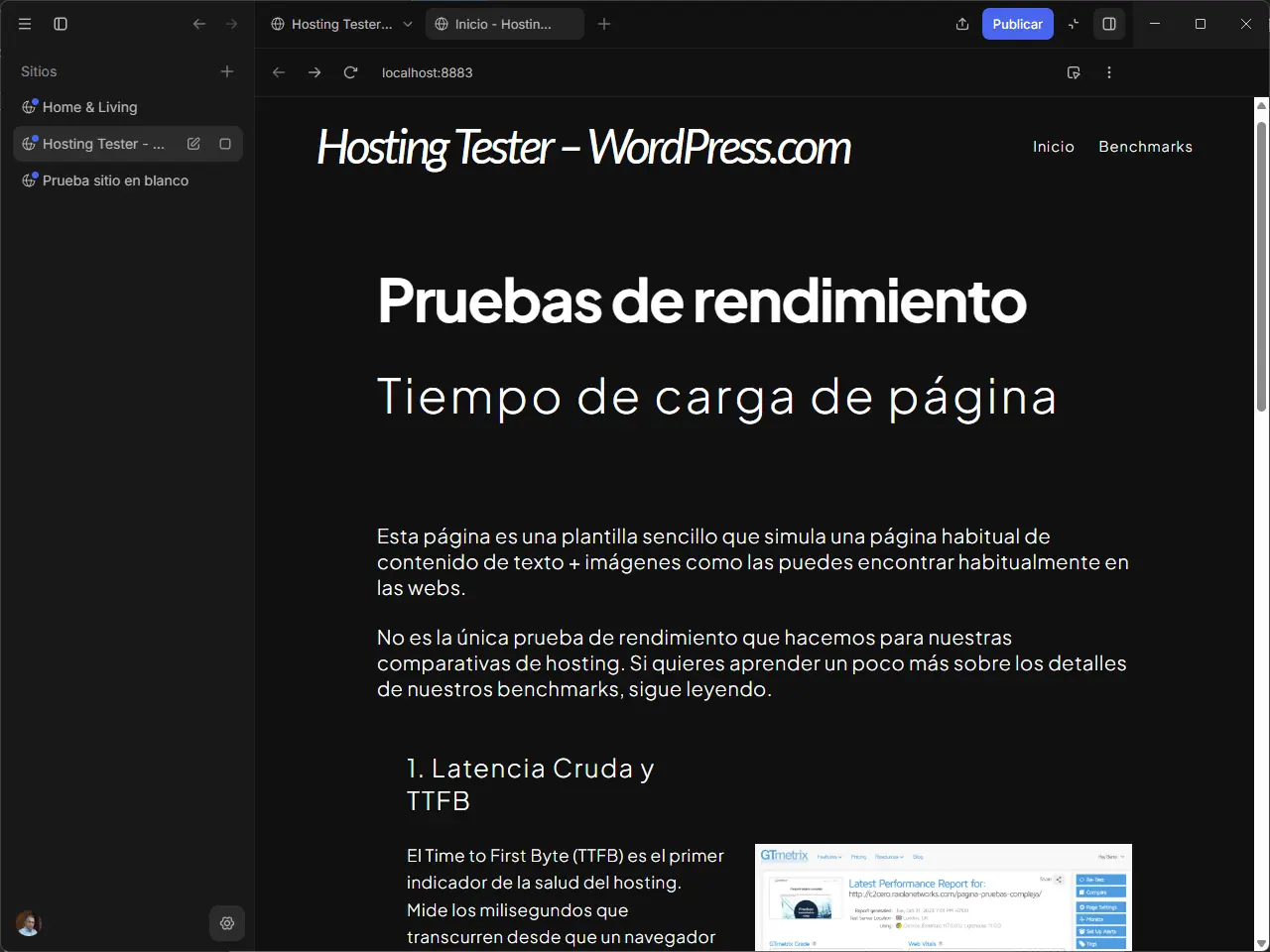
En la barra lateral, además, la copia aparece como un sitio más de tu lista, junto a los que hayas creado tú, y la abres con un clic cuando quieras.
A partir de aquí puedes trabajar en ella como en cualquier otro WordPress: entrar al escritorio, instalar un plugin, cambiar el tema… O probar lo que Studio pone ahora en el centro de todo: pedirle los cambios a una IA.
Cómo cambiar tu web pidiéndoselo a una IA
Como te contaba al principio, desde la versión 2.0 la interfaz de Studio gira alrededor de un chat con inteligencia artificial.
Aquí Studio cambia la forma de trabajar: en vez de buscar en qué menú está cada ajuste, le describes lo que quieres y deja que lo haga.
Para eso, antes hay que decidir qué IA va a trabajar para ti y quién la paga.
Qué IA puedes usar (y quién la paga)
La primera vez que abres un sitio, el chat te avisa de que tienes que conectar un proveedor. Desde los ajustes de Studio, en el apartado Proveedores, eliges cuál:
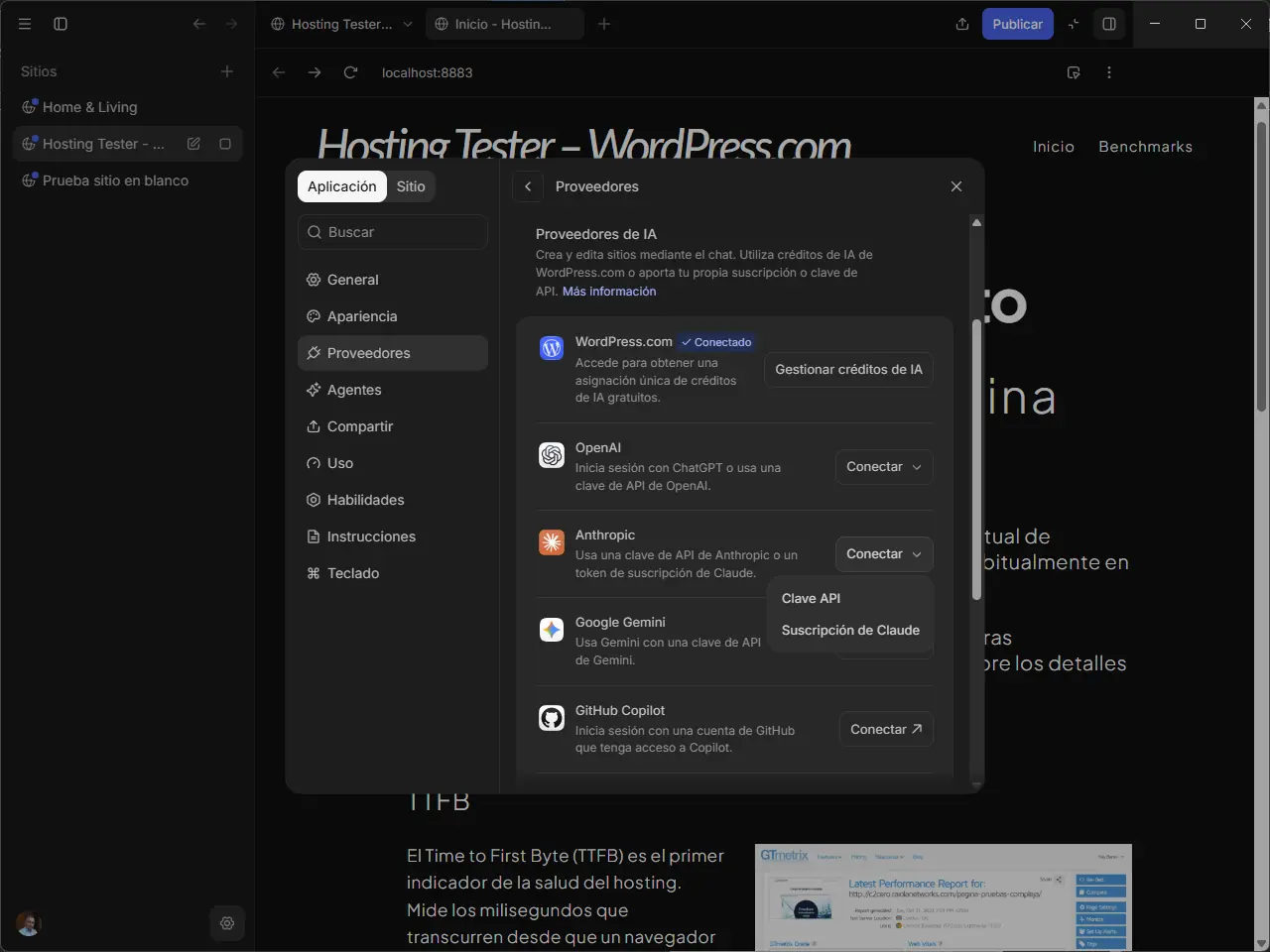
Entre los proveedores que se ven en la pantalla están estos:
- WordPress.com, que te da una asignación única de créditos de IA gratuitos para empezar.
- OpenAI, con tu cuenta de ChatGPT o con una clave de API.
- Anthropic, con una clave de API o con el token de tu suscripción de Claude.
- Google Gemini, con una clave de API de Gemini.
- GitHub Copilot, con una cuenta de GitHub que tenga acceso a Copilot.
Una clave de API, por cierto, es una especie de contraseña que te da el proveedor para que una aplicación use su IA a tu cuenta. Si no sabes lo que es, lo más sencillo es tirar de los créditos de WordPress.com o de una suscripción que ya pagues.
Yo conecté mi suscripción de Claude. El proceso tiene un paso curioso: Studio abre el navegador, te identificas con tu cuenta y al final el terminal te muestra un token, un código alfanumérico que tienes que pegar en Studio.
Studio te va guiando en cada paso. Y si te atascas, tienes un recurso estupendo a mano: preguntárselo a la propia IA.
Lo interesante de esta opción es que, si ya pagas Claude o ChatGPT para otras cosas, puedes aprovechar esa suscripción en vez de comprar créditos aparte.
Le pedí un cambio de colores, y así lo hizo
Con la IA conectada, toca probarla. Le pedí algo sencillo pero visual: cambiar el esquema de colores de la web por uno cálido, con tonos naranja y colores que combinaran. Lo escribí como se lo pediría a una persona, sin términos técnicos ni nombres de menús:
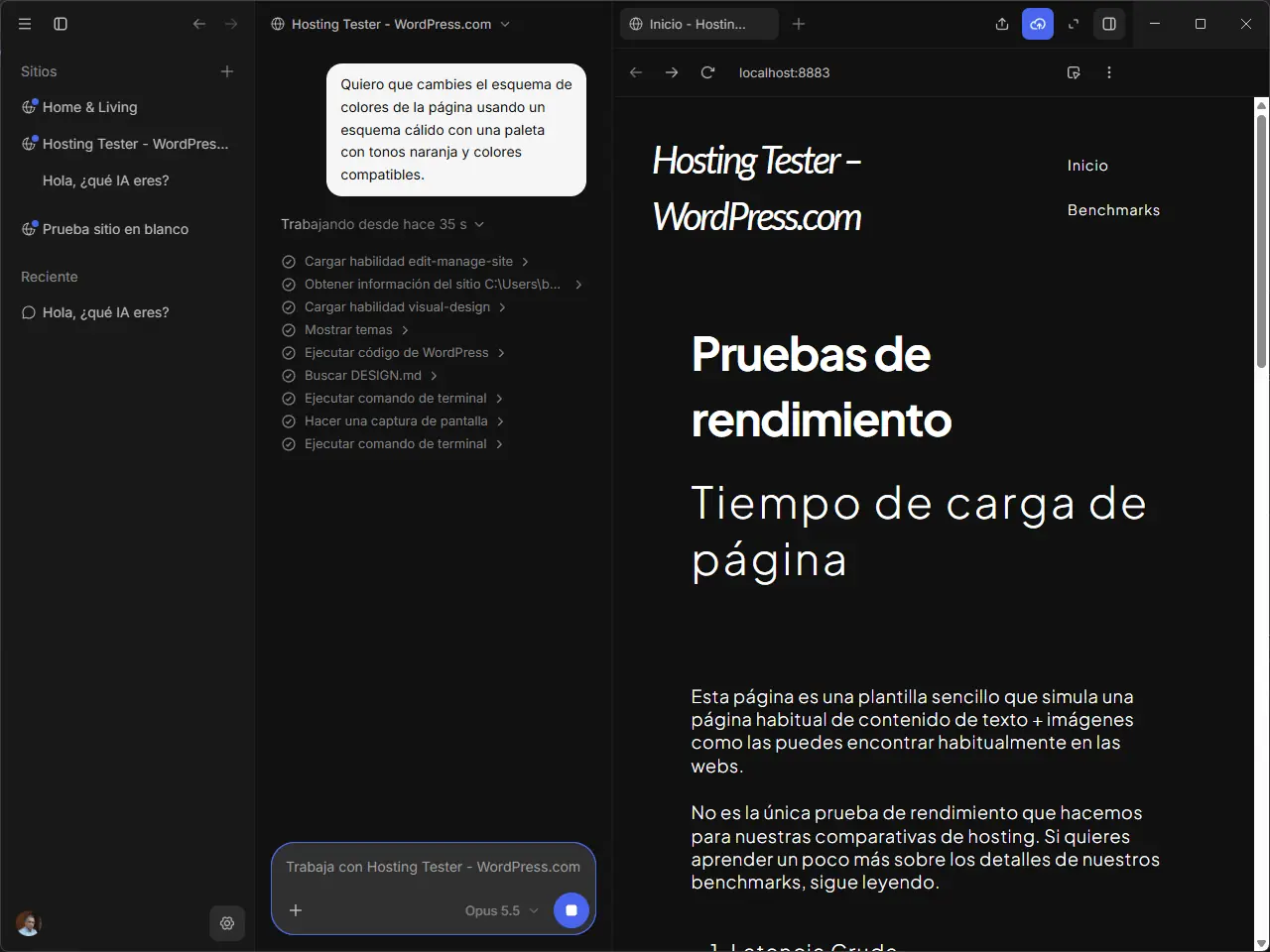
Lo que más me gustó de esta parte es que no trabaja a ciegas ni en silencio.
Mientras lo hace, va enseñando los pasos: en la captura, a los 35 segundos, ya había cargado sus habilidades, consultado la información del sitio, mostrado los temas, ejecutado código de WordPress e incluso hecho una captura de pantalla de la web para ver cómo quedaba.
Y este es el resultado:
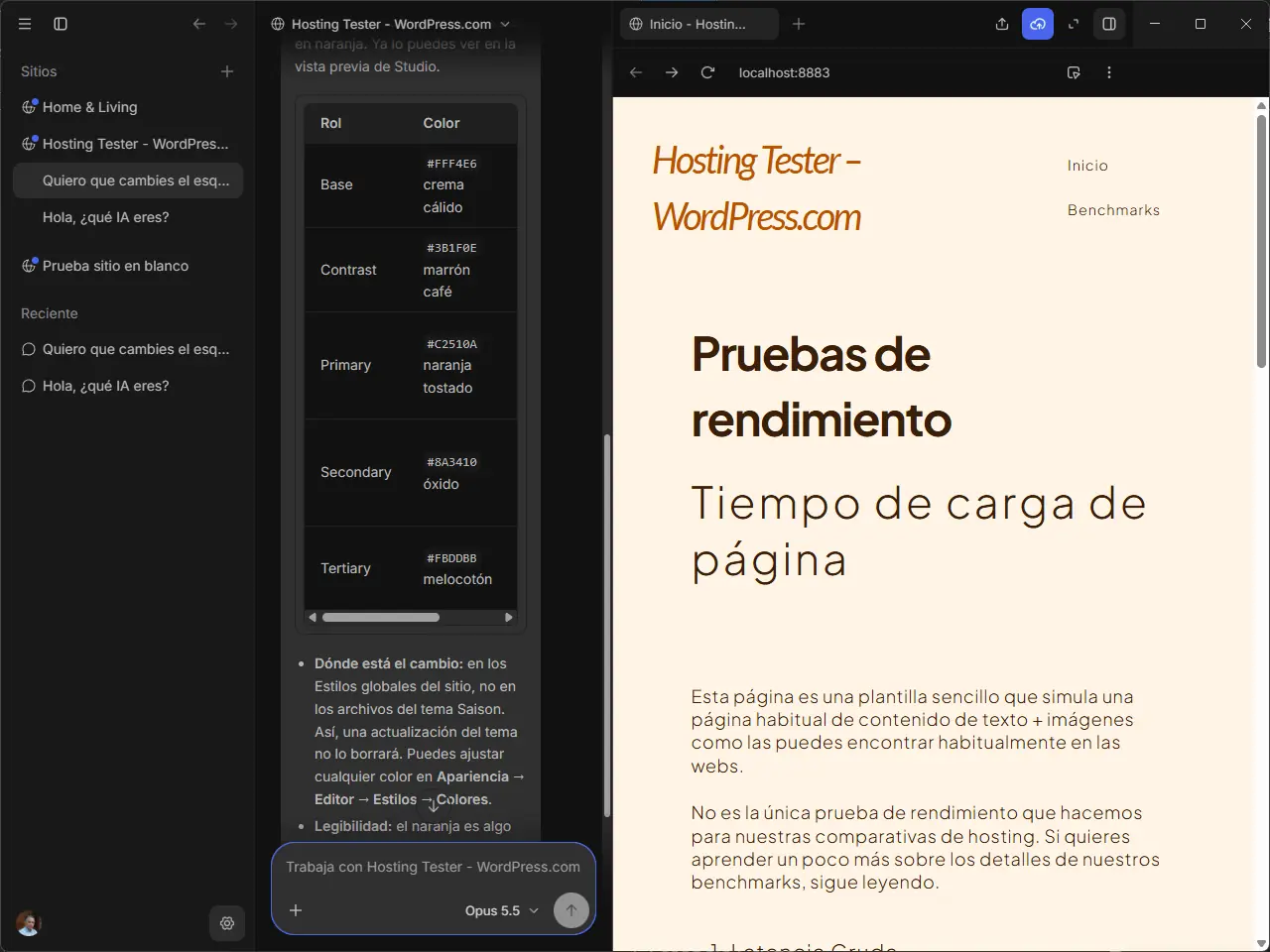
La web pasó del fondo oscuro a un crema cálido, con el título del sitio en naranja y los textos en marrón oscuro.
En el chat me dejó, además, una tabla con los colores que había usado: crema para el fondo, marrón café para el contraste, naranja tostado como color principal…
Pero lo que de verdad me pareció un acierto es la explicación que acompaña al cambio.
La propia IA explica que lo ha hecho en los Estilos globales del sitio, y no en los ficheros del tema, para que una actualización del tema no lo borre. Y te dice dónde retocarlo si quieres afinar algún color: Apariencia → Editor → Estilos → Colores.
Es justo lo que haría alguien que sabe lo que hace, y te lo cuenta para que tú también lo sepas.
Si te animas a probarlo, mi consejo es que empieces por peticiones concretas y fáciles de comprobar, como esta de los colores: cambiar un color, una tipografía o el texto de una sección.
Así ves enseguida si ha entendido lo que querías y, si no, ajustas la petición.
Fíjate, además, en la dirección de la web en las capturas: es localhost, es decir, la IA estaba trabajando sobre la copia de mi ordenador, no sobre la web publicada.
Hay otros dos detalles que se ven en las capturas y que conviene conocer. El primero, que cada conversación se guarda: en la barra lateral, debajo del sitio, aparece su chat, y también en el apartado Reciente.
El segundo, que en la caja del chat se elige el modelo con el que trabaja la IA: con mi suscripción de Claude, en las capturas se ve Opus 5.5.
Publicar: así se suben los cambios a tu web
Ya tienes tu web cambiada en tu ordenador. Ahora falta lo último: llevar esos cambios a la web de verdad. Te aviso de que esta parte no la he probado, así que te cuento lo que explica la documentación oficial de Studio.
La clave está en el botón Publicar, arriba a la derecha. Lo tienes a la vista en varias de las capturas de este post, como la del escritorio, la de Conectar, la de tu copia funcionando o la de los proveedores de IA.
En las capturas de la IA, en ese mismo sitio se ve solo un icono de una nube.
Según la documentación, al publicar puedes elegir qué subir:
- La web entera.
- Solo los ficheros, como los plugins o los temas.
- Solo el contenido y los ajustes, como las entradas, las páginas o la configuración.
- Elegir tú qué, carpeta a carpeta y decidiendo si incluyes el contenido.
Si la diferencia entre ficheros y contenido te suena a chino, piénsalo así. Los ficheros son las piezas con las que está hecha tu web, como el tema y los plugins.
El contenido es lo que has ido publicando: las imágenes subidas y la base de datos (el almacén donde WordPress guarda tus entradas, tus páginas, los comentarios y la configuración). Por eso conviene saber qué has tocado antes de elegir qué subir.
Antes de empezar, el paso de revisión te dice qué se va a sobrescribir, así que no publicas a ciegas.
Ojo con esto: publicar el contenido sustituye toda la base de datos de tu web. Si tienes una tienda, por ejemplo, eso incluye los pedidos y los datos de clientes.
Studio hace una copia de seguridad antes de publicar, según su documentación, pero aun así conviene ir con mucho cuidado.
El camino también funciona al revés: puedes traer a tu copia lo último de tu web publicada, por ejemplo después de unos días escribiendo entradas en ella.
Igual que la primera vez, traer los cambios no toca la web publicada, según la documentación. De hecho, cuando termina, Studio te lo confirma con un mensaje que dice que los cambios se han traído y que tu web no ha cambiado.
Preguntas frecuentes sobre WordPress Studio
Para terminar, estas son las dudas más habituales que se le plantean a un usuario de WordPress.com ante Studio, respondidas en corto.
¿WordPress Studio es gratis?
La aplicación, sí. Lo que tiene coste, como has visto más arriba, es el plan de pago para traer y devolver tu web y, según cómo la uses, la IA.
¿Dónde se descarga y en qué ordenadores funciona?
WP Studio se descarga desde su web oficial, con versiones para Windows, Mac y Linux.
¿Necesito un plan de pago de WordPress.com?
Para crear sitios en tu ordenador, no. Para traerte tu web y devolverla, sí, con los requisitos que te contaba más arriba; a mí me funcionó con el plan Personal.
¿Sustituye a un hosting?
No. Tu sitio en Studio vive en tu ordenador, en una dirección localhost, y no es una web publicada en internet. Para tener tu web publicada necesitas un hosting, y si estás eligiendo uno, en la comparativa de aquí abajo tienes los que te recomiendo:
 El Mejor Hosting WordPress 2026: Comparativa
Comparamos el mejor hosting WordPress. Comparativa de los 5 mejores en español: precios, velocidad, soporte & seguridad. + Descuentos. ✅
Y si tu web ya está en WordPress.com, ese es tu hosting: Studio es solo el taller donde preparas los cambios antes de publicarlos.
¿Y si mi web no está en WordPress.com?
El recorrido de este post, traer tu web y devolverla desde la propia aplicación, solo funciona con webs de WordPress.com o de Pressable. Si tienes un WordPress.org en otro hosting, Studio también te sirve, pero la sincronización es manual, a base de importar y exportar, según su documentación:
- Para traerte tu web, la importas desde una copia de seguridad. Studio acepta, entre otros, los ficheros de All-in-One WP Migration (.wpress), las copias de Jetpack, las exportaciones de Local y de WordPress Playground, los archivos .tar.gz y el fichero de exportación de WordPress (.xml).
- Para devolverla, exportas el sitio desde Studio como un .zip, o solo la base de datos como un .sql, y lo restauras en tu hosting. La documentación dice que esa copia se puede restaurar en cualquier WordPress, aunque no explica cómo hacerlo en otros hostings.
Esta vía no la he probado, así que no te puedo contar qué tal funciona en la práctica. Si lo que quieres es el recorrido completo sin pasos manuales, necesitas tener tu web en WordPress.com con un plan de pago.
Mi opinión: la IA es el nuevo "edge" de WordPress
Después de probarlo, me quedo sobre todo con una idea: la IA es, sin duda, la vía por la que hay que ir. Y lo que hace Studio, poner un chat al lado de tu web para que le pidas los cambios, apunta justo en esa dirección.
Pero creo que es crítico que WordPress trabaje muy bien esta vía. Hoy cualquiera puede crear una web sencilla o de complejidad media a medida con IA, sin WordPress de por medio. Si WordPress no lo hace al menos igual de bien, ese tipo de webs le van a comer la tostada en muchos casos.
Me explico con lo que pasó hace años. Frente a una web hecha a mano en HTML, un CMS como WordPress tenía ventajas claras muy grandes: costaba mucho menos esfuerzo, el resultado estético era mejor, etc.
Eso era así con cualquier CMS, pero WordPress añadió, además, la jugada maestra del concepto de poder ampliarlo con cualquier funcionalidad gracias al concepto de plugins y poder integrar diseños profesionales gracias a los temas. Y, encima, con un repositorio gratuito con decenas de miles de plugins y temas disponibles, aparte de los comerciales.
Esa era su ventaja, su edge, como dicen en inglés. Ahora tiene que encontrar ese nuevo edge, y pasa por la integración de la IA. Creo que hace falta otra jugada maestra para mantenerse uno o dos pasos por delante de las webs creadas ad hoc con IA sin más.
Studio es un buen paso en esa dirección, y si tienes tu web en WordPress.com, te animo a probarlo con una copia de tu web: instalarlo es gratis, trabajas sobre la copia y en un rato sabrás si te encaja.
Y si todavía no tienes tu web en WordPress.com, ten en cuenta que todo el recorrido que has visto, traerte la web, cambiarla y devolverla, funciona con WordPress.com, y con un plan de pago.
Si te atrae trabajar así, 👉 empieza con un plan de WordPress.com.
Espero que te haya sido útil, y que disfrutes trasteando con tu web sin miedo a romperla.


