

¿Alguna vez has sentido la sensación de que los tutoriales de internet se quedan completamente cojos? ¿Qué no tienes ni para empezar con ellos? ¿Que cuando has terminado el tutorial y te pones con ello te sientes igual de perdido?
Muchos prometen "crear una web en 10 minutos", pero la realidad es que, para construir un proyecto serio que genere ingresos, posicione en Google y no se rompa al primer clic, necesitas entender los cimientos.
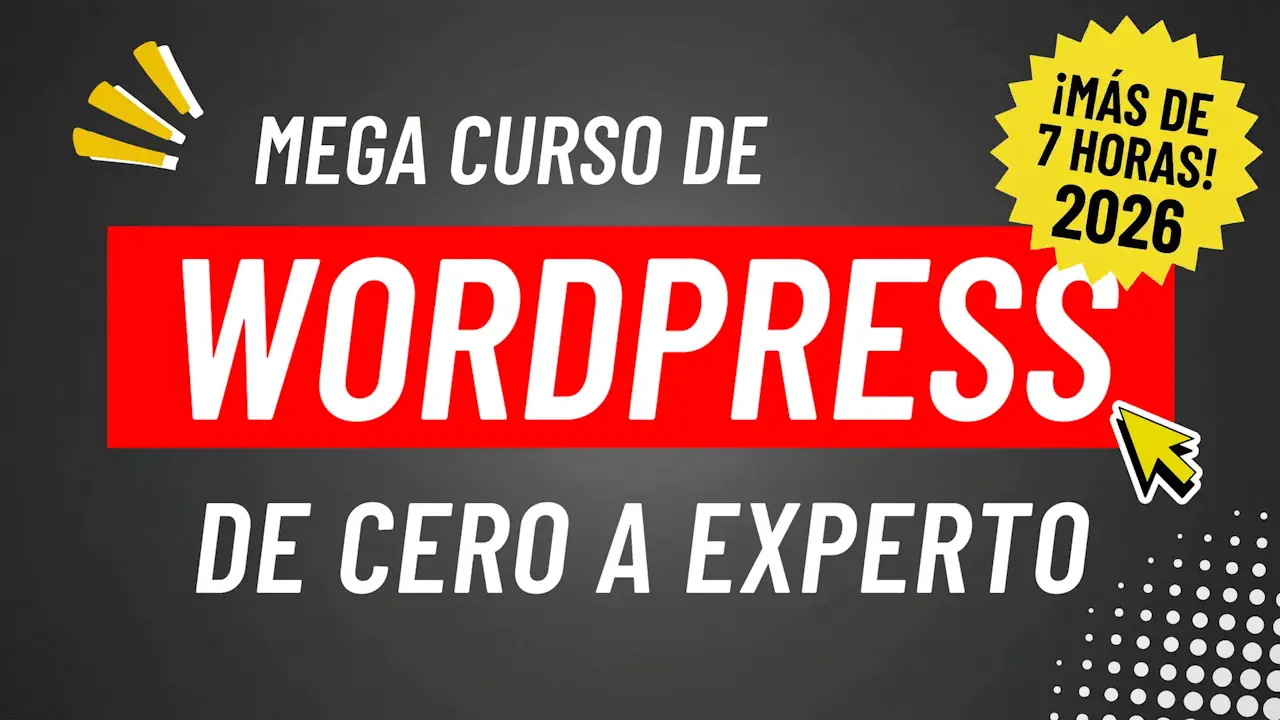
Este no es un tutorial más; es el Megacurso definitivo de WordPress. Con más de 7 horas de formación intensiva, hemos condensado años de experiencia para que pases de no saber qué es un dominio a gestionar tu propia plataforma con la soltura de un profesional.
Créeme que si haces este curso a fondo acabarás sabiendo más que no poca gente que ofrece servicios de creación de webs con WordPress. Te recomiendo que explores primero sus contenidos en esta página y si ves que te interesa, abajo puedes acceder al vídeo.
A continuación, tienes un desglose con los contenidos del curso. El propio vídeo cuenta además con un índice minutado muy detallado que te permite navegar muy cómodamente por sus diferentes capítulos.
1. Visión General de WordPress: ¿Por qué domina internet?
Para entender por qué WordPress es la herramienta que necesitas en 2026, primero debemos despejar las dudas que suelen confundir a los principiantes. WordPress no es solo un "creador de blogs"; es el motor que mueve más del 43% de todas las páginas web del mundo.
¿Por qué elegir WordPress frente a otras plataformas?
Existen alternativas como Wix o Squarespace que prometen sencillez, pero tienen un problema crítico: el secuestro tecnológico. Si construyes tu casa en tierra alquilada, nunca serás el dueño. WordPress es software libre. Esto significa que tú tienes el control total de tus archivos, tu base de datos y tu libertad para moverte de un servidor a otro.

Con este eBook gratuito de plantillas de copywriting crearás titulos que dispararán los clics en tus contenidos y contenido que mantendrá a tus lectores enganchados:
- 77 Plantillas de títulos probados que multiplicarán los clics.
- Sacarás infinitas ideas para crear tus propios títulos.
- Con las palabras "mágicas" redactarás textos irresistibles.
- Vale para todo: blogs, tiendas online, redes sociales, etc.
Anímate, ¡que ya somos +50.000!
Las ventajas clave que analizamos en este curso son:
- Escalabilidad: Puedes empezar con un blog personal y terminar con una tienda online de miles de productos.
- Comunidad: Al ser tan popular, cualquier duda que tengas ya ha sido resuelta en foros o vídeos.
- SEO Nativo: Google tiene una relación "especial" con WordPress; su estructura facilita enormemente el posicionamiento orgánico.
La gran diferencia: WordPress.org vs WordPress.com
Este es el primer obstáculo donde muchos fallan.
- WordPress.com: Es un servicio de alojamiento (similar a Blogger). Es más rígido y, si quieres funciones avanzadas, termina siendo muy caro.
- WordPress.org: Es el software real. Es el que descargamos e instalamos en nuestro propio hosting. Es la opción que te da libertad absoluta y la que tratamos en profundidad en este entrenamiento. Si quieres una web profesional, la opción ".org" es el único camino real.
¿Cuándo es (y cuándo no) la mejor solución?
Aunque WordPress es casi universal, no es una "varita mágica". Es ideal para webs corporativas, blogs, academias online y tiendas virtuales (WooCommerce).
Sin embargo, si lo que buscas es crear una red social compleja como Facebook o una aplicación web muy específica, quizás necesites desarrollos a medida. Para el 99% de los proyectos emprendedores, WordPress es, sencillamente, imbatible.
2. El motor de tu web: Contratar Hosting y Dominio
Si WordPress es el edificio, el Hosting es el terreno donde se construye y el Dominio es la dirección postal que la gente escribe para encontrarte.
No escatimes en el terreno, porque un mal suelo derribará cualquier construcción por bonita que sea.
Cómo elegir un Hosting de alta calidad en 2026
En este curso recomendamos Webempresa, pero independientemente del proveedor que elijas, un hosting profesional debe cumplir tres requisitos innegociables:
- Velocidad de carga (Discos NVMe): Google penaliza las webs lentas. Asegúrate de que usen la última tecnología de almacenamiento.
- Soporte técnico en tu idioma: Cuando algo falla a las 2 de la mañana, necesitas a un experto que te responda en minutos, no en días.
- Seguridad proactiva: Copias de seguridad diarias automáticas y sistemas anti-hackeo.
El proceso de registro de dominio
El dominio es tu identidad. En el vídeo te enseñamos cómo comprobar la disponibilidad y por qué, en la mayoría de los casos, un .com o un .es (si tu público es local) siguen siendo las mejores opciones.
Recuerda: un dominio debe ser fácil de recordar, fácil de escribir y, sobre todo, no debe contener marcas registradas para evitar problemas legales en el futuro.
Al contratar estos dos elementos de forma conjunta, normalmente obtendrás una configuración mucho más sencilla, ya que el dominio quedará vinculado automáticamente a tu espacio de servidor, ahorrándote horas de peleas técnicas con las DNS.
3. Instalación de WordPress: De la IA al Método Manual
Una vez que tienes el hosting, el siguiente paso es instalar el software.
En 2026, el proceso ha evolucionado drásticamente. Ya no es necesario ser un ingeniero para realizar una instalación limpia, pero es vital conocer los diferentes caminos para elegir el que mejor se adapte a tu nivel de paciencia y personalización.
Instalación Inteligente con IA
Muchos hostings modernos, como el que recomendamos en este curso, ofrecen instaladores basados en Inteligencia Artificial.
Este método no solo instala los archivos de WordPress, sino que te hace preguntas sobre tu negocio: "¿Es una clínica dental?", "¿Un blog de viajes?", "¿Una tienda de ropa?".
A partir de tus respuestas, la IA genera una estructura inicial con textos e imágenes de ejemplo. Es la forma más rápida de vencer el "miedo al lienzo en blanco".
La Instalación Manual: El control absoluto
Para aquellos que quieren aprender de verdad, en el vídeo detallamos la instalación manual. ¿Por qué molestarse?
Porque entender cómo se crea la base de datos y cómo se conectan los archivos te da una ventaja competitiva enorme cuando necesites solucionar errores en el futuro.
Aprenderás a configurar el usuario administrador de forma segura (evitando el clásico y peligroso nombre "admin") y a asegurar que la base de datos tenga un prefijo personalizado para evitar ataques de inyección SQL.
El Soporte Técnico: Tu red de seguridad
Un punto que solemos olvidar es el soporte. En este capítulo explicamos cómo abrir un ticket de soporte de manera eficiente. Si algo falla durante la instalación, saber comunicarse con los técnicos de tu hosting es una habilidad esencial.
Recuerda: un buen soporte no es el que no falla, sino el que resuelve tus dudas en tiempo récord.
4. Dominando el Escritorio y los Ajustes Críticos
Al entrar por primera vez en el panel de administración de WordPress (el famoso /wp-admin), es normal sentirse abrumado. Hay decenas de menús, notificaciones y opciones. Sin embargo, la mayor parte del trabajo diario se concentra en unos pocos lugares clave.
El escritorio es tu centro de mandos. En el curso desglosamos cada tarjeta y opción del menú lateral:
- Entradas y Páginas: Donde vive tu contenido.
- Medios: Tu biblioteca de imágenes y vídeos.
- Apariencia y Plugins: El gimnasio donde WordPress cambia de forma y gana nuevos superpoderes.
Los Ajustes que determinan tu éxito en SEO
Antes de publicar una sola palabra, hay que pasar por la sección de Ajustes. Un error aquí puede arruinar tus posibilidades de aparecer en Google.
El ajuste más importante es, sin duda, los Enlaces Permanentes (Permalinks). Por defecto, WordPress puede venir configurado con estructuras feas como tuweb.com/?p=123. Esto es veneno para el SEO.
En el curso te enseñamos por qué debes cambiarlo a "Nombre de la entrada", para que tus URLs sean limpias y descriptivas (ej: tuweb.com/curso-wordpress).
Ajustes de Lectura y Comentarios
Otro punto vital es la visibilidad para los motores de búsqueda. Explicamos cómo asegurarte de que la casilla "Disuadir a los motores de búsqueda de indexar este sitio" esté desmarcada una vez que lances tu web.
También configuramos los ajustes de discusión para evitar el spam masivo en los comentarios, algo que puede ralentizar y ensuciar tu sitio si no se gestiona desde el minuto uno.
5. Los Temas de WordPress: El Esqueleto Visual de tu Proyecto
El "Tema" o "Plantilla" es lo que define la estética de tu sitio.
Sin embargo, en 2026, un tema es mucho más que "colores bonitos"; es una decisión técnica que afecta a la velocidad de carga y a la experiencia de usuario en móviles.
¿Qué es un Tema Responsive y por qué es obligatorio?
Hoy en día, más del 70% de tus visitas vendrán desde un smartphone. Un tema responsive es aquel que se adapta automáticamente al tamaño de cualquier pantalla.
En este curso nos centramos en Astra, un tema que destaca por ser extremadamente ligero y compatible con todos los constructores visuales.
Temas Tradicionales vs. Edición Completa del Sitio (FSE)
Estamos viviendo una revolución en WordPress. Explicamos la diferencia entre:
- Temas Clásicos: Donde personalizas a través del menú "Personalizar" de forma visual pero limitada.
- Edición Completa (Full Site Editing): El futuro de WordPress, donde puedes diseñar incluso la cabecera y el pie de página usando bloques, igual que si estuvieras escribiendo un artículo.
Starter Templates: Diseño profesional en un clic
Si no eres diseñador, las Starter Templates son tu mejor aliado. Son diseños pre-construidos por profesionales que puedes importar íntegramente.
Solo tendrás que cambiar los textos y las fotos por los tuyos. Es la forma más inteligente de conseguir un acabado de "agencia de diseño" sin pagar miles de euros.
6. Optimización de Imágenes: Velocidad y Calidad en 2026
Uno de los mayores errores que cometen los principiantes es subir fotos directamente desde el móvil o de bancos de imágenes sin procesar. Esto hace que la web sea lenta, lo que enfada a tus usuarios y a Google.
Formatos de nueva generación: El reinado del WebP
En este bloque analizamos por qué el formato WebP es el estándar actual. Comparado con el antiguo JPG o el pesado PNG, el WebP mantiene una calidad excelente con un peso hasta un 30% menor.
Explicamos cómo convertir tus imágenes y cuándo sigue siendo necesario usar un PNG (principalmente para logos con transparencia).
Photopea: Tu estudio de diseño gratuito
No necesitas pagar una suscripción de Photoshop para tener imágenes profesionales. En el curso hacemos un tutorial de Photopea, una herramienta online gratuita y potente con la que aprenderás a:
- Redimensionar: No subas una foto de 4000px si en la web solo se va a ver a 800px.
- Recortar y reencuadrar: Para que tus banners tengan el aspecto perfecto.
- Optimizar el peso: El objetivo es que ninguna imagen supere los 100-150 KB.
La psicología del color y las paletas
No elegimos los colores porque "queden bien". Hablamos sobre la codificación del color (HEX) y cómo crear una paleta de colores coherente que transmita la identidad de tu marca.
Una web con demasiados colores distrae; una web con una paleta profesional convierte.
La cabecera y el pie de página son los elementos que se repiten en todas las URLs de tu sitio. Son el mapa de navegación y la base de confianza de tu proyecto.
Diseñando una Cabecera funcional
La cabecera es lo primero que ve un usuario al cargar tu página. En el vídeo te enseñamos a configurar:
- El Logotipo: Ubicación y tamaño óptimo.
- Menús de navegación: Cómo organizar las secciones para que el usuario encuentre lo que busca en menos de 3 clics.
- Guía de estilos: Configurar de forma global las tipografías y botones para que toda la web tenga coherencia visual sin tener que editarlos uno a uno.
El pie de página es el lugar donde los usuarios buscan información de contacto, redes sociales y, sobre todo, los enlaces legales. Aprenderás a usar los widgets del footer para añadir un mapa, un breve "sobre mí" o un formulario de suscripción rápida a tu newsletter. Es una zona estratégica para retener al usuario antes de que abandone la web.
Seguimos avanzando. En esta fase entramos de lleno en la estética y la optimización. Vamos a ver cómo tratar los archivos multimedia para que la web no pese una tonelada y cómo estructurar las partes fijas de tu sitio: la cabecera y el pie de página.
6. Optimización de Imágenes: Velocidad y Calidad en 2026
Uno de los mayores errores que cometen los principiantes es subir fotos directamente desde el móvil o de bancos de imágenes sin procesar. Esto hace que la web sea lenta, lo que enfada a tus usuarios y a Google.
Formatos de nueva generación: El reinado del WebP
En este bloque analizamos por qué el formato WebP es el estándar actual. Comparado con el antiguo JPG o el pesado PNG, el WebP mantiene una calidad excelente con un peso hasta un 30% menor. Explicamos cómo convertir tus imágenes y cuándo sigue siendo necesario usar un PNG (principalmente para logos con transparencia).
Photopea: Tu estudio de diseño gratuito
No necesitas pagar una suscripción de Photoshop para tener imágenes profesionales. En el curso hacemos un tutorial de Photopea, una herramienta online gratuita y potente con la que aprenderás a:
- Redimensionar: No subas una foto de 4000px si en la web solo se va a ver a 800px.
- Recortar y reencuadrar: Para que tus banners tengan el aspecto perfecto.
- Optimizar el peso: El objetivo es que ninguna imagen supere los 100-150 KB.
La psicología del color y las paletas
No elegimos los colores porque "queden bien". Hablamos sobre la codificación del color (HEX) y cómo crear una paleta de colores coherente que transmita la identidad de tu marca. Una web con demasiados colores distrae; una web con una paleta profesional convierte.
La cabecera y el pie de página son los elementos que se repiten en todas las URLs de tu sitio. Son el mapa de navegación y la base de confianza de tu proyecto.
Diseñando una Cabecera funcional
La cabecera es lo primero que ve un usuario al cargar tu página. En el vídeo te enseñamos a configurar:
- El Logotipo: Ubicación y tamaño óptimo.
- Menús de navegación: Cómo organizar las secciones para que el usuario encuentre lo que busca en menos de 3 clics.
- Guía de estilos: Configurar de forma global las tipografías y botones para que toda la web tenga coherencia visual sin tener que editarlos uno a uno.
El pie de página es el lugar donde los usuarios buscan información de contacto, redes sociales y, sobre todo, los enlaces legales.
Aprenderás a usar los widgets del footer para añadir un mapa, un breve "sobre mí" o un formulario de suscripción rápida a tu newsletter. Es una zona estratégica para retener al usuario antes de que abandone la web.
8. El Editor de Bloques (Gutenberg): De Básico a Maestro
Si vienes de versiones antiguas de WordPress o de otros editores, olvida todo lo que sabías. El Editor de Bloques (Gutenberg) es ahora una herramienta de diseño increíblemente potente y visual.
Conceptos fundamentales de los bloques
WordPress ya no es un "folio en blanco" tipo Word. Ahora todo es un bloque: un párrafo es un bloque, una imagen es un bloque, un vídeo es un bloque. Esta estructura modular permite:
- Mover elementos fácilmente: Arrastrar y soltar secciones enteras.
- Configuración individual: Cambiar el color de fondo o el tamaño de fuente de un solo párrafo sin afectar al resto.
- Bloques avanzados: Introducimos bloques que van más allá del texto, como llamadas a la acción (CTAs) o columnas complejas.
Spectra: Superpoderes para Gutenberg
Aunque el editor nativo es bueno, para lograr un acabado "Pro" instalamos Spectra. Este plugin gratuito añade bloques de alto nivel que antes solo estaban disponibles en editores de pago:
- Tablas de precios: Ideales si vendes servicios.
- Testimonios: Para generar prueba social y confianza.
- Contadores y cronologías: Para dar dinamismo a tu comunicación.
Lo mejor de usar bloques (y Spectra) es que el código resultante es limpísimo. A diferencia de constructores como Elementor o Divi, que llenan la web de "basura informática", los bloques hacen que tu web vuele, algo que agradecerás enormemente en tu estrategia de SEO.
9. Personalización Avanzada y el Diseño de la Home Page
Llega el momento de dar el salto de una web "estándar" a una web "única". Aunque WordPress permite hacer casi todo de forma visual, conocer un poco de lo que ocurre bajo el capó te da una libertad total.
Minicurso de HTML y CSS para WordPress
No te asustes, no necesitas ser programador. En este bloque del curso explicamos los conceptos básicos que todo dueño de una web debería conocer:
- HTML: La estructura. Aprenderás qué son las etiquetas <h1>, <h2> y cómo funcionan los enlaces internos.
- CSS: El maquillaje. Te enseñamos cómo cambiar el color de un botón específico o añadir un margen que el tema no permite por defecto. Con apenas tres líneas de código, podrás personalizar cualquier detalle visual.
Diseñando la "Hero Section" de tu Home
La Home es tu escaparate principal. El elemento más importante es la Hero Section (la parte superior que se ve sin hacer scroll).
Aquí aplicamos todo lo aprendido: una imagen de fondo optimizada, un titular potente que explique qué haces y un botón de llamada a la acción (CTA) claro. Si fallas en la Hero Section, el usuario se irá en menos de 5 segundos.
10. Ecosistema de Plugins, IA y Cumplimiento Legal
Para finalizar, equipamos tu web con las herramientas que la mantendrán segura, rápida y legal. Un WordPress sin plugins es como un smartphone sin apps, pero instalar demasiados puede ser contraproducente.
Los Plugins Imprescindibles
Seleccionamos cuidadosamente las herramientas que no pueden faltar en tu instalación:
- Seguridad y Backups: Usamos UpdraftPlus para que nunca pierdas tu trabajo. Si algo se rompe, restauras en un clic.
- SEO (Posicionamiento): Comparamos Yoast SEO y RankMath. Aprenderás a configurar los "semáforos" para que Google entienda de qué trata tu contenido.
- Formularios: Con WPForms crearemos una página de contacto profesional para que tus clientes puedan escribirte fácilmente.
Revolución 2026: Inteligencia Artificial en WordPress
La IA ha cambiado las reglas del juego. En el curso te enseñamos cómo usar herramientas de IA para:
- Generar Copywriting: Escribir textos persuasivos para tus páginas en segundos.
- Búsqueda de palabras clave: Encontrar qué busca tu audiencia para crear artículos que atraigan tráfico gratuito.
- Generación de imágenes: Crear arte único para tus posts sin infringir derechos de autor.
Tu web 100% Legal (RGPD)
No podíamos terminar sin el bloque legal. Tener una web en 2026 implica cumplir con normativas estrictas como el RGPD. Te guiamos en el uso de Iubenda para generar de forma automática:
- La Política de Privacidad y Cookies.
- El Aviso Legal.
- El Banner de aceptación de cookies que realmente cumple la ley.
Acceso al vídeo
Y aquí está el video. Más de 7 horas que te aseguro que son chicha pura y donde aprenderás más que en muchos cursos que cuestan cientos de euros:
El vídeo de YouTube cuenta con un extensísimo índice minutado de modo que puedes navegar muy cómodamente por el vídeo para vértelo en varias tacadas.
Conclusión: Tu camino de Cero a Experto empieza aquí
Crear una web profesional no es cuestión de suerte, sino de seguir un método probado. A lo largo de estas 7 horas de formación, no solo habrás construido un sitio web; habrás adquirido una de las habilidades más demandadas y rentables del mercado actual.
WordPress es una herramienta viva que evoluciona constantemente. Con la base sólida que te proporciona este curso y los recursos adicionales (como el eBook de 10 Power Prompts para WordPress que encontrarás en la descripción del vídeo) estás más que preparado para lanzar tu proyecto al mundo con garantías de éxito.


