

Si quieres tener una web con una buena presencia, necesitas un buen logotipo.

Por suerte, aunque no sepas de diseño, con la herramienta que te enseño aquí, y con un poco de gusto, puedes crear rápidamente y gratis logos que parecen hechos por un profesional.
Veamos cómo hacerlo.
Para ello, la herramienta que te recomiendo es designevo.com.
Acceder a DesignEvo
Por defecto, está en inglés, pero en el pie de página tienes una opción para cambiarla a español. Otra opción con la que consigues el mismo resultado es añadirle “/es” al dominio.
Como decía antes, puedes usar DesignEvo gratis, pero para poder descargarte los logos necesitas registrarte haciendo clic en el botón de “Regístrate” que puedes ver en la imagen de abajo:

A continuación, haz clic en el botón de “Crea un logotipo gratis”. Esto te llevará al catálogo de logotipos de DesignEvo. Aquí dispones de más de 10.000 plantillas de logos que puedes modificar y personalizar completamente a tu gusto.
Cómo localizar una plantilla de logo que te sirva
Para encontrar un logo que te sirva, puedes usar, o bien, el buscador, o bien, las categorías.
En el siguiente ejemplo, estoy buscando en el buscador logo relacionados con la palabra “perro”. Imagínate, por ejemplo, un negocio de adiestramiento de perros. Como puedes ver en la siguiente imagen, la herramienta me devuelve 135 logos:

Otro modo de encontrar el logo de que necesitas es navegar por las categorías.
Por ejemplo: si quisiésemos montar un negocio de moda de mujer, podríamos irnos a la categoría de “Moda y Belleza” que puedes ver en la imagen de arriba y navegar por los resultados para ver qué nos encontramos.
Y si los resultados te resultan demasiado genéricos, puedes recurrir de nuevo al buscador. Por ejemplo: si estuvieras pensando en un logotipo muy concreto que fuese un vestido de mujer, se adecua mejor usar el buscador.
Fíjate también en el siguiente truco: si pongo “vestido” me saldrían solamente cuatro resultados, pero si pongo la misma palabra en inglés (“dress”) me salen muchos más (58 en total).
Es decir, muchas veces usando el inglés vas a obtener una variedad de resultados mucho mayor.

Bueno, pues visto cómo localizar una plantilla que nos sirva como base, voy a crear el ejemplo para este tutorial que va a ser un logotipo para un restaurante de comida mexicana.
Voy a probar buscando simplemente por “México” y ya me salen a la primera una serie de opciones que están bastante bien.
Entre estas opciones voy a escoger esta de aquí. Hago clic en el botón de “Personalizar” y con eso ya entro en el editor:

Lo primero que vamos a hacer aquí es ajustar los textos. Voy a ponerle al logo el nombre del restaurante y un eslogan.
Hecho esto, veamos algunas de las cosas que puedes hacer con esta herramienta.
Voy a empezar por jugar un poco con los tipos de letra. En la pestaña de “Arte” puedes añadirle diferentes efectos.

Luego, en la pestaña de “Clásico”, puedes aplicar diferentes fuentes para que el texto tenga el aspecto que deseas. Para aplicar los diferentes ajustes, selecciona el elemento en cuestión (un bloque de texto o los elementos gráficos).
Para el ejemplo, vamos a hacer algunos ajustes menores: agrandar un poco el nombre y lo segundo hacer la letra del eslogan un poco más pequeña, la voy a dejar en 16 pixeles. Eso lo puedes hacer con el control de tamaño de letra en el menú de arriba.
Y para destacar más el eslogan, le cambio el color. Aquí puede quedar bien un verde porque ya se ha utilizado en los colores del icono. Eso también se cambia en el menú de arriba.
Con esto ya tengo una versión definitiva del logo que me gusta:

Pero si te fijas, verás que el logo, además, es mucho más grande que antes. Y es que es importante es que aproveches bien el lienzo disponible, es decir, que ajustemos el logo lo más posible al lienzo. En un minuto te explico el porqué de esto.
Para ello, seleccionas todos los elementos del logo manteniendo pulsada la tecla “Shift”. De esta manera se van añadiendo todos a una selección más grande que luego puedes ajustar muy cómodamente al lienzo.
Antes de descargarlo como una imagen, es muy útil la opción para previsualizarlo. Con esta opción puedes ver cómo quedaría el logo para diferentes usos y eso te da una idea mejor del resultado real que viéndolo sólo sobre un lienzo blanco tal como lo ves en el editor.

Bueno, pues previsualizado el logo y confirmado que me gusta, ya puedo guardarlo con el botón de “Guardar” de arriba. Con esto, DesignEvo lo añade a tu galería de diseños a la que puedes acceder desde el avatar de arriba a la derecha.
Así, en cualquier momento puedes recuperar diseños sobre los que quieres seguir trabajando.
Exportar el diseño del logo como una imagen
Ahora, lo único que nos falta ya es solamente descargar el logo como una imagen.
Y aquí dispones de varias opciones: si estás realmente satisfecho con el resultado del logo y lo quieres usar para algo serio, un negocio, por ejemplo, te recomiendo que uses las opciones profesionales que te permiten, entre otras cosas, descargar el logo en una muy alta definición.
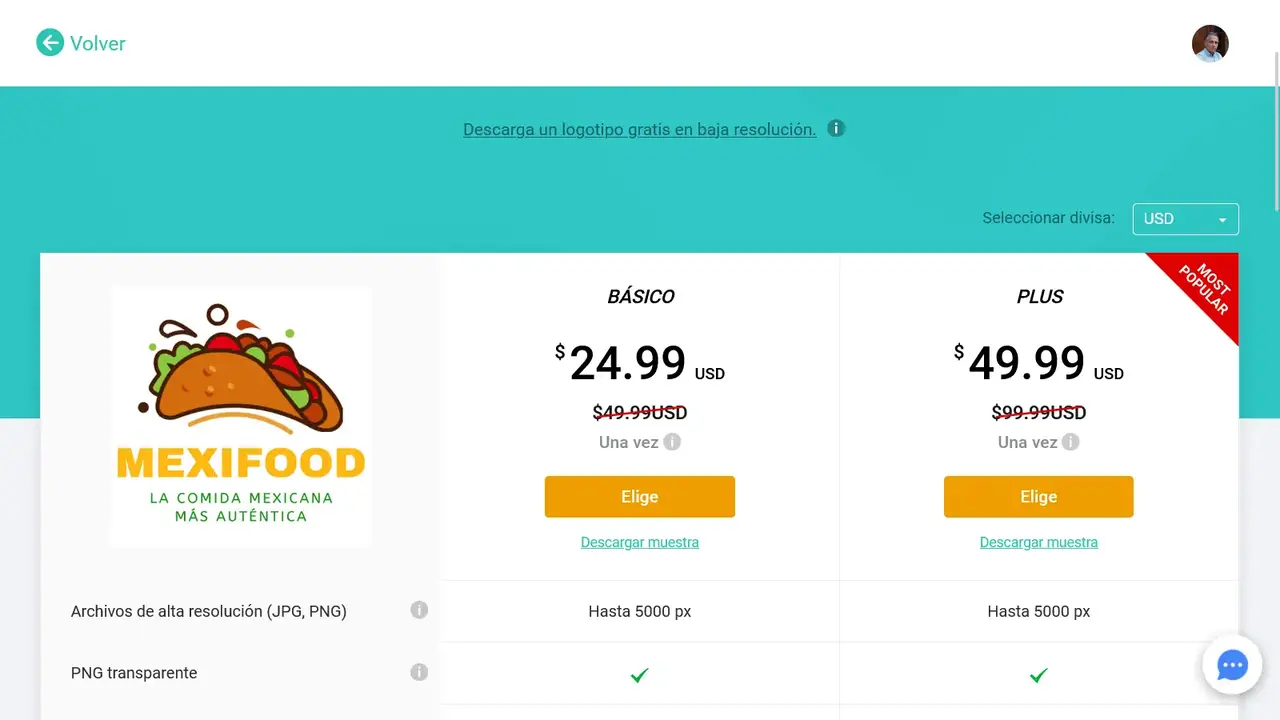
Si es simplemente un logo temporal o que vas a usar para una web que tampoco es muy importante para ti, posiblemente sea suficiente con la opción gratuita que puedes ver arriba.
Ojo: en la opción gratuita el logo tendrá solamente unas dimensiones de 300x300 pixeles y que no permite descargarlo con el fondo transparente, que es lo más conveniente.
Es precisamente por esta limitación de las dimensiones en pixeles por lo que te decía antes que era importante ajustarlo el logo lo más posible al lienzo. Así, incluso con sólo 300 pixeles, para un uso sencillo (logo en una web, …) esos 300 pixeles deberían ser suficientes para un resultado decente.
Por otra parte, nos queda el problema del fondo que no es transparente. Pero para eso también tengo una buena solución que te cuento ahora en un momento. Pero primero descarga el logo.
Cuando lo hagas, vas a ver que se descarga comprimido en un fichero .zip. Y dentro de este fichero vas a encontrar dos versiones: una en formato JPG y otra en formato PNG.
Cómo hacer el fondo del logo transparente
Si has elegido la opción de fondo transparente (como viene por defecto) en DesignEvo, el fondo de la imagen descargada va a ser blanco. Veamos entonces cómo hacer ese fondo transparente.
Para esto hay diferentes herramientas online gratuitas que funcionan bastante bien. Una buena opción es, por ejemplo, Erase.bg:
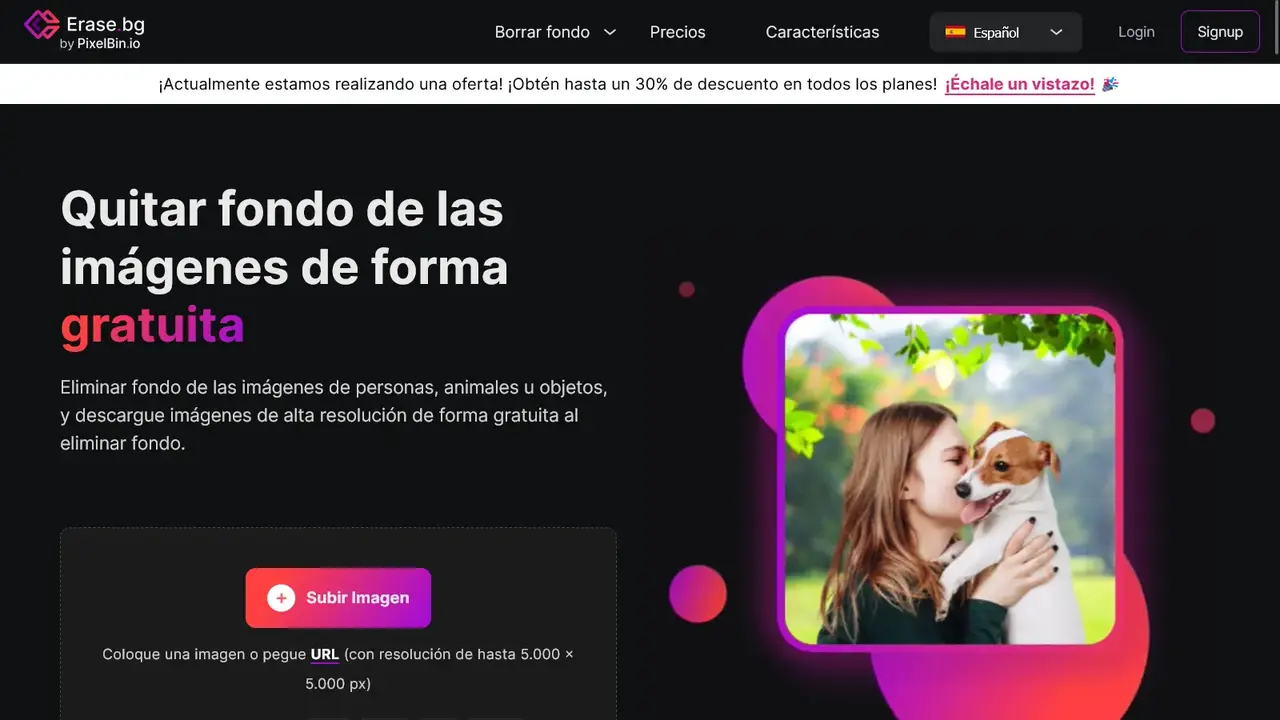
Esta herramienta es muy sencilla y rápida: sube el logo o cualquier otra imagen a la que le quieras quitarle el fondo con el botón de “Subir Imagen”, la herramienta procesa la imagen automáticamente, y, seguramente usando inteligencia artificial, detecta el fondo y lo elimina.
Y aquí podemos ver el resultado: a la izquierda la imagen original y a la derecha la imagen con el fondo transparente:
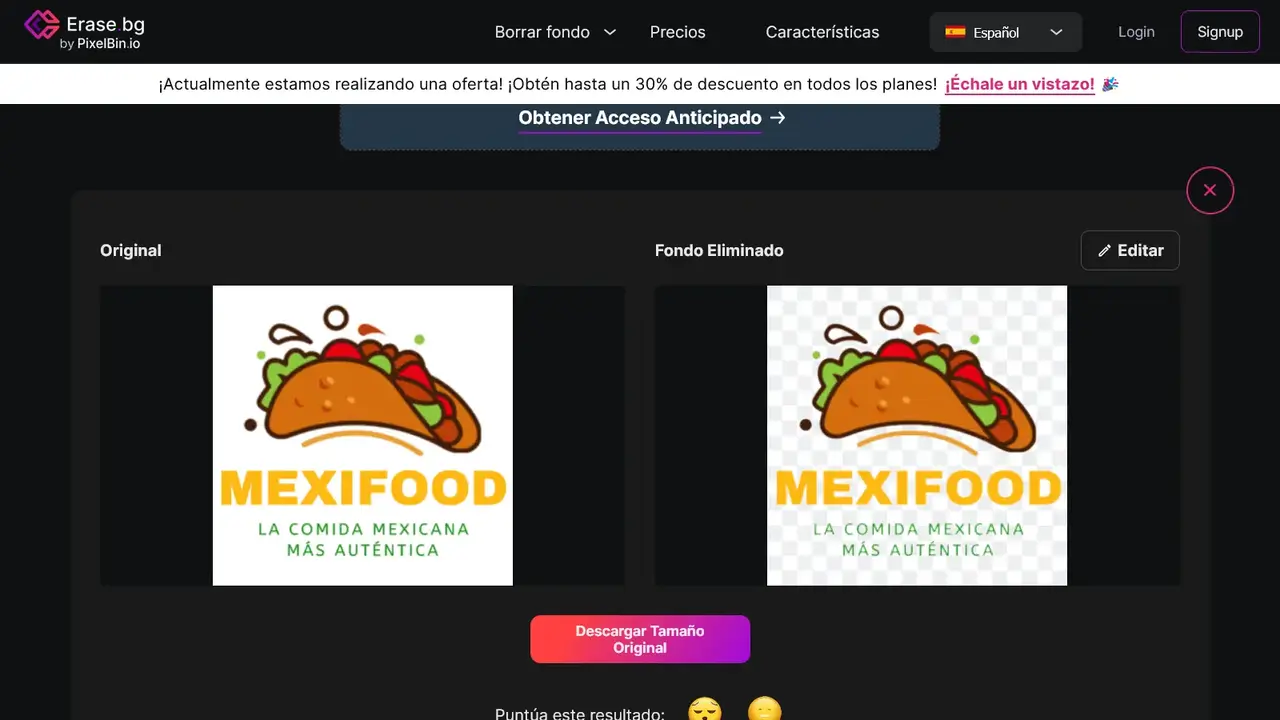
Como puedes ver arriba, el resultado es perfecto así que podemos descargar la imagen.
Eso es todo. Ahora ya sabes cómo crear logotipos que parecen hechos por un profesional.
Bonus: vídeo tutorial de cómo hacer un logotipo en 3 minutos
Y, por último, te dejo el vídeo tutorial que hemos publicado en nuestro canal de YouTube:


